
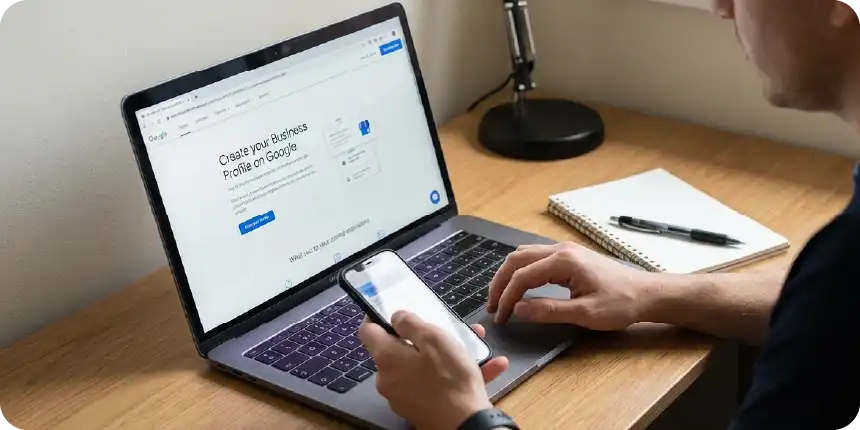

Hvis du driver en lokal bedrift, trenger du en sterk tilstedeværelse på nett. De fleste søker på Google før de velger en butikk, restaurant, lege eller tjenesteleverandør. Når noen søker etter «beste pizza i nærheten av meg» eller «bilmekaniker i Oslo», viser resultatene lokale bedrifter øverst. Disse oppføringene kommer fra noe som kalles en Google Business-profil.
Denne veiledningen viser deg hvordan du oppretter en Google Business-profil fra bunnen av. Jeg forklarer alt på et klart og enkelt språk, slik at du aldri føler deg forvirret. Til slutt vil du vite hvordan du konfigurerer profilen din, bekrefter den og bruker den til å tiltrekke deg ekte kunder.
La oss starte med å forstå hva profilen er og hvorfor alle bedrifter trenger en i dag.
Hvorfor bedriften din trenger en Google Business-profil
Folk stoler på Google. Når de søker etter noe i nærheten, viser Google tre bedriftsoppføringer øverst. Disse er kjent som «Lokal pakke» eller «Kartpakke». Hvis bedriften din vises der, får du flere besøk, flere anrop og flere meldinger.
En Google Business-profil gir deg:
- En plassering på Google Søk.
- En posisjonsnål på Google Maps.
- Et pålitelig sted å vise kontaktinformasjonen din.
- En måte for kunder å ringe deg med ett trykk.
- En gratis profil der du legger ut oppdateringer, tilbud og bilder.
- En måte å samle anmeldelser og bygge tillit på.
- Innsikt som forteller deg hva kunder søker etter.
Når noen søker etter navnet ditt, ser bedriften din umiddelbart ekte ut. Med bilder, anmeldelser og et bekreftet merke stoler folk mer på deg.
Viktigst av alt, det er gratis. Du trenger ikke en nettside for å komme i gang, selv om det hjelper å ha et.

Slik oppretter du en Google Business profil
Nedenfor finner du en tydelig gjennomgang du kan følge uten erfaring. Hvert trinn inkluderer enkle forklaringer, slik at du vet nøyaktig hva du skal gjøre.
Trinn 1: Gå til nettstedet for Google Business profil
Start med å besøke lenken: google.com/business
Du trenger en Gmail-konto for å logge på. Alle personlige eller forretningsmessige Gmail-kontoer fungerer.
Når du åpner siden, ser du en knapp som sier «Administrer nå». Klikk på den for å begynne. Dette tar deg til konfigurasjonssiden der Google ber deg om å legge til bedriftsinformasjonen din.
Trinn 2: Skriv inn firmanavnet ditt
Skriv inn det nøyaktige firmanavnet ditt på samme måte som kundene kjenner det.
For eksempel:
- «Oslo Fresh Apotek»
- «Bergen bilreparasjon»
- «Stavanger husvask»
Unngå ekstra søkeord som «Beste bakeri i Oslo». Google godtar ikke det. Hold det rent.
Hvis firmanavnet ditt allerede finnes i Googles system, viser det forslag. Velg det riktige navnet. Hvis det ikke vises noen treff, fortsett med det nye navnet ditt.
Dette er det første punktet der Google begynner å opprette Google Business-profilen din.
Trinn 3: Velg bedriftskategori
Dette trinnet er svært viktig fordi det forteller Google hva bedriften din tilbyr. Velg kategorien som samsvarer best med tjenesten din.
Bedriftstype | Foreslått kategori |
Klinikk | Klinikk |
Rørleggertjeneste | Rørlegger |
Kafé | Kafé |
Digitalt byrå | Markedsføringsbyrå |
Google lar deg legge til flere kategorier senere, men hovedkategorien bør være den viktigste.
Å velge riktig kategori gjør at profilen din vises for de riktige søkene.
Trinn 4: Legg til posisjonen din (hvis du har en)
Deretter spør Google om kunder besøker butikken din eller om du betjener dem på posisjonen deres.
Hvis kunder besøker deg
Velg Ja og skriv inn adressen din. Google viser et kart slik at du kan plassere markøren riktig.
Hvis du jobber hjemmefra eller besøker kunder
Velg Nei og skriv inn tjenesteområdene dine. Eksempler:
- Oslo
- Bergen
- Stavanger
- Tromsø
- Kristiansand
Google bruker denne informasjonen til å vise bedriften din for posisjonsbaserte søk.
Trinn 5: Legg til kontaktinformasjon
Legg nå til bedriftens telefonnummer og nettstedet ditt (hvis du har et). Hvis du ikke har en nettside, kan du hoppe over det. Google tilbyr noen ganger et enkelt automatisk generert nettsted basert på profilinformasjonen din.
Folk bruker disse kontaktinformasjonene for å nå deg direkte fra Google Business-profil din.
Trinn 6: Bekreft bedriften din
Bekreftelsen beviser at du eier bedriften. Uten bekreftelse vises ikke profilen din offentlig.
Google tilbyr forskjellige metoder:
Legg til din overskrift her
- Postkort i posten (vanligst): Du mottar en kode på bedriftsadressen din.
- Telefonbekreftelse: Google ringer eller sender en kode via SMS.
- E-postbekreftelse: Du mottar koden i Gmail.
- Videobekreftelse: Du spiller inn en kort video som viser bedriften, verktøyene eller arbeidsområdet ditt.
Google bestemmer hvilken metode du kvalifiserer for. Følg instruksjonene og skriv inn koden når du mottar den.
Når den er bekreftet, blir Google business-profilen publisert på Søk og Maps.

Optimalisering av Google Business profil din for bedre synlighet
Du har opprettet profilen din. Nå må du gjøre den sterk, komplett og attraktiv. En komplett profil rangerer høyere og ser mer troverdig ut.
Følg disse trinnene for å optimalisere den.
Legg til bilder av høy kvalitet
Bilder hjelper kundene med å forstå bedriften din. Legg til:
- Logo
- Forsidebilde
- Innvendige bilder
- Utenvendige bilder
- Teambilder
- Produkt eller tjenestebilder
Profiler med bilder får flere besøk, samtaler og veibeskrivelser.
Skriv en tydelig forretningsbeskrivelse
Beskrivelsen din forteller kundene hva du tilbyr. Bruk enkle setninger og fokuser på dine styrker.
Eksempel:
«Vi tilbyr rimelig rengjøring av boliger i Oslo. Vi håndterer leiligheter, hus og kontorer. Teamet vårt fokuserer på rene resultater og vennlig service.»
Hold det naturlig. Unngå overdreven bruk av søkeord.
Legg til åpningstidene dine
Legg til åpnings- og stengetider slik at kundene vet når de skal besøke butikken. Oppdater også åpningstidene dine på helligdager. Google gir deg påminnelser under spesielle arrangementer.
Aktiver meldinger
Slå på meldinger slik at kunder kan sende deg tekstmeldinger direkte fra Google. Mange foretrekker meldinger fremfor telefonsamtaler.
Legg ut oppdateringer regelmessig
Google lar deg dele oppdateringer, tilbud eller kunngjøringer. For eksempel:
- «Ny fotomeny for 2025»
- «Gratis levering i Oslo over 500 NOK»
- «Nå åpent på lørdager»
Regelmessige innlegg holder bedriften din aktiv og synlig
Be om anmeldelser
Anmeldelser bygger tillit og hjelper deg med å vises høyere i lokale søk. Be fornøyde kunder om å legge igjen en kort anmeldelse.
Tips for å få flere anmeldelser:
- Del anmeldelseslenken din på WhatsApp
- Be om anmeldelser rett etter at du har fått service
- Takk kundene for tilbakemeldingene deres
Unngå falske anmeldelser, da Google kan fjerne eller straffe dem.
Svar på anmeldelser
Svar på alle anmeldelser, selv korte. Når du svarer, føler kundene seg verdsatt, og Google ser på bedriften din som aktiv.
Eksempelsvar:
«Takk for at du valgte oss. Vi setter pris på støtten din og håper å kunne hjelpe deg igjen.»
Funksjoner du administrerer på Google Business Profil
Funksjon | Hvorfor det er viktig |
Bilder | Bygger tillit og viser arbeidet ditt |
Beskrivelse | Hjelper kunder med å forstå tjenestene dine |
Anmeldelser | Øker troverdigheten |
Innlegg | Viser oppdateringer og tilbud |
Meldinger | Gjør kommunikasjonen enklere |
Åpningstider | Forhindrer forvirring blant kunder |
Tjenesteliste | Hjelper deg med å vises for relevante søk |

Lokale SEO tips for å forbedre rangeringen på Google Business profil din
Optimalisering av Google business-profil din øker synligheten din i lokale søk. Her er effektive strategier:
- Bruk konsekvent NAP (Navn, Adresse, Telefon)
(NAP = Navn, Adresse, Telefon) Behold samme informasjon på nettstedet ditt, Facebook-siden din, Instagram-siden din og alle bedriftsoppføringer.
- Legg til alle tjenestene dine
Google bruker denne delen for å forstå virksomheten din.
- Legg til produkter hvis du selger varer
Dette hjelper deg med å vises for produktrelaterte søk.
- Last opp bilder ukentlig
Google belønner aktive profiler.
- Samle inn anmeldelser konsekvent
Stødige anmeldelser fører til høyere rangering.
- Hold profilen din oppdatert
Utdatert informasjon fører til lavere tillit.
Øk din lokale rekkevidde – La MediaMarketing.no hjelpe deg
Ønsker du at bedriften din skal skinne på Google Maps og Søk? Hos MediaMarketing.no spesialiserer vi oss på:
- Lokal SEO og oppsett av Google Business-profil.
- Innholdsproduksjon og optimalisering av oppføringer.
- Omdømmehåndtering med vurderingsstrategi.
- Foto- og innleggshåndtering for profilen din.
Start nå, la oss opprette eller optimalisere Google Business-profil din og gjøre lokale søk om til ekte kunder.
Viktige poenger
- En Google Business-profil øker synligheten og gir flere kunder.
- Du kan sette opp profilen i noen få enkle trinn ved hjelp av Gmail-kontoen din.
- Legg til nøyaktig informasjon, bilder, åpningstider og tjenester for bedre rekkevidde.
- Anmeldelser, oppdateringer og god kundeinteraksjon bidrar til at rangeringen din øker.
- En komplett, optimalisert profil styrker merkevaren din og bygger tillit.
Er en Google Business profil gratis?
Ja, det er helt gratis. Du trenger bare en Gmail-konto for å opprette og administrere den.
Trenger jeg en nettside for å opprette en Google Business profil?
Nei. En nettside hjelper deg med å rangere bedre, men du kan fortsatt opprette en profil uten en.
Hvor lang tid tar bekreftelse?
De fleste postkortbekreftelser tar 5 til 12 dager. Telefon- eller e-postbekreftelse skjer i løpet av minutter.
Kan jeg administrere profilen min fra en telefon?
Ja. Du kan administrere alt fra Google Maps-appen eller Google Søk-appen.
Hvordan rangerer jeg høyere i Googles lokale resultater?
Hold informasjonen din fullstendig, last opp bilder ofte, få nye anmeldelser og oppdater tjenestene dine.